
論文格式排版:用 Word 做自動目錄、標題編號與分節頁碼
學位論文的目次、章節編號、圖表標號與頁碼,只要先用樣式與分節符號建好結構,Word 就能自動更新;本文依微軟官方說明與校方格式規範,整理一套交件前可照做的排版順序。
若到口試後才開始處理論文格式排版,常見的結果是手動打的目次頁碼對不上、圖表編號在增刪一張圖後全部錯位、摘要頁的羅馬數字頁碼一路延續到第一章。這些問題的根源相同:文件沒有結構,Word 只能把它當成一長串文字。本文依序說明四個功能——標題樣式、多層次清單、含章節編號的標號、分節頁碼——並以國立臺灣大學公告的學位論文格式規範為例,說明校規與軟體設定如何對應。若你的論文還在計畫書階段,可先參考論文計畫書撰寫指南,把章節架構先定下來。
先確認規則來源:校規與系所規定優先
排版的「正確答案」由學校決定,不由軟體決定。以國立臺灣大學為例,其〈碩、博士學位論文格式規範〉明列論文次序(封面、書名頁、口試委員會審定書、謝辭、中英文摘要及關鍵詞、目次、圖次、表次、正文、參考文獻、附錄、封底),並規定中文以 12 號楷書(細明體及標楷體為主)、1.5 倍間距,英文以 12 號 Times New Roman、雙行間距,頁面留白上 3 公分、下 2 公分、左右各 3 公分,各頁正下方置中註明頁碼。同一份規範也寫明各系所得依學術領域另訂統一格式,但主體架構仍須依校規。
因此第一步是取得你所屬系所的最新版本,把字型、行距、邊界與頁碼位置設定在「樣式」裡,而不是逐段手動調整。之後每一個段落套用同一個樣式,格式就會一致;規定改了,也只需修改樣式一次。
官方實例:臺大圖書館的常見退件原因。國立臺灣大學於民國 115 年 2 月 3 日發布的函(校教字第1150009478號)列出學位論文格式審查的常見退件原因,第一項是:「論文內文裡有『目次、圖次、表次』,但在目次頁未列出『目次、圖次、表次』標題及其頁碼。」第二項則是缺少中、英文論文題目、摘要或關鍵字。同函所附格式規範的附件 4 目次範例中,審定書、誌謝、摘要、目次等前置頁以 i、ii、iii 編碼,第一章才從 1 開始。來源:國立臺灣大學校教字第1150009478號函及格式規範。
第一步:用標題樣式建立章節,目次才能自動產生
微軟官方說明指出,Word 的目錄是依據文件中的標題建立的;標題若沒有套用「標題 1」「標題 2」等樣式,就不會出現在目錄裡。實際作法是:章名一律套用「標題 1」,節名套用「標題 2」,小節套用「標題 3」,然後把游標放在目次頁,從「參考資料」索引標籤插入自動目錄。內容改動後,在目錄上按右鍵選「更新欄位」即可。
上述臺大的退件原因提醒了一個細節:目次、圖次、表次這幾頁本身也要出現在目次中。最簡單的作法是替這幾個頁面標題也套用一個會被收進目錄的樣式,或在插入目錄時調整收錄層級,再更新一次確認。
第二步:以多層次清單讓章節編號自動化
手動輸入「第一章」「1.1」的問題在於,一旦章節順序調整,所有編號都要重打。微軟的〈Number your headings〉說明建議:先在文件中使用內建標題樣式,選取第一個「標題 1」,再到「常用」索引標籤的「段落」群組選擇「多層次清單」,從清單庫挑選包含標題樣式的編號格式。如此「標題 2」會自動接在「標題 1」之下編成 1.1、1.2。
這一步也是下一步的前提。微軟說明在圖表標號中加入章節編號時特別強調:章標題必須使用獨特的樣式,例如章名用了「標題 1」,就不要把「標題 1」用在文件其他地方,否則圖表的章節編號會抓錯。
第三步:圖表標號含章節編號,再自動產生圖次與表次
選取圖或表後,到「參考資料」索引標籤按「插入標號」,選擇標籤(如「圖」「表」),按「編號」,勾選「包含章節編號」,在「章節起始樣式」選擇章名所用的樣式,並指定分隔符號(例如連字號,得到「圖 2-1」)。微軟說明也提醒:移動圖表後若編號看起來不對,可按 Ctrl+A 全選後按 F9 更新。
所有圖表都以「插入標號」建立後,就能在圖次與表次頁使用「插入圖表目錄」。新增、刪除或修改標號後,需選取該清單後執行「參考資料 > 更新表」(或按 F9),並在「更新頁碼」與「更新整個表格」之間擇一;標號文字有改時應選後者。臺大規範另要求,擷取自參考文獻的圖表須標註來源,這一點最好直接寫在標號或圖下說明中,避免交件前才逐張補上。
第四步:用分節符號處理羅馬數字與阿拉伯數字頁碼
前置頁用 i、ii、iii,正文從 1 起算,臺大格式規範附件 4 的目次範例即採此作法。Word 的頁碼格式是以「節」為單位,因此兩種格式之間必須先插入分節符號,下圖整理了三節的對應關係。
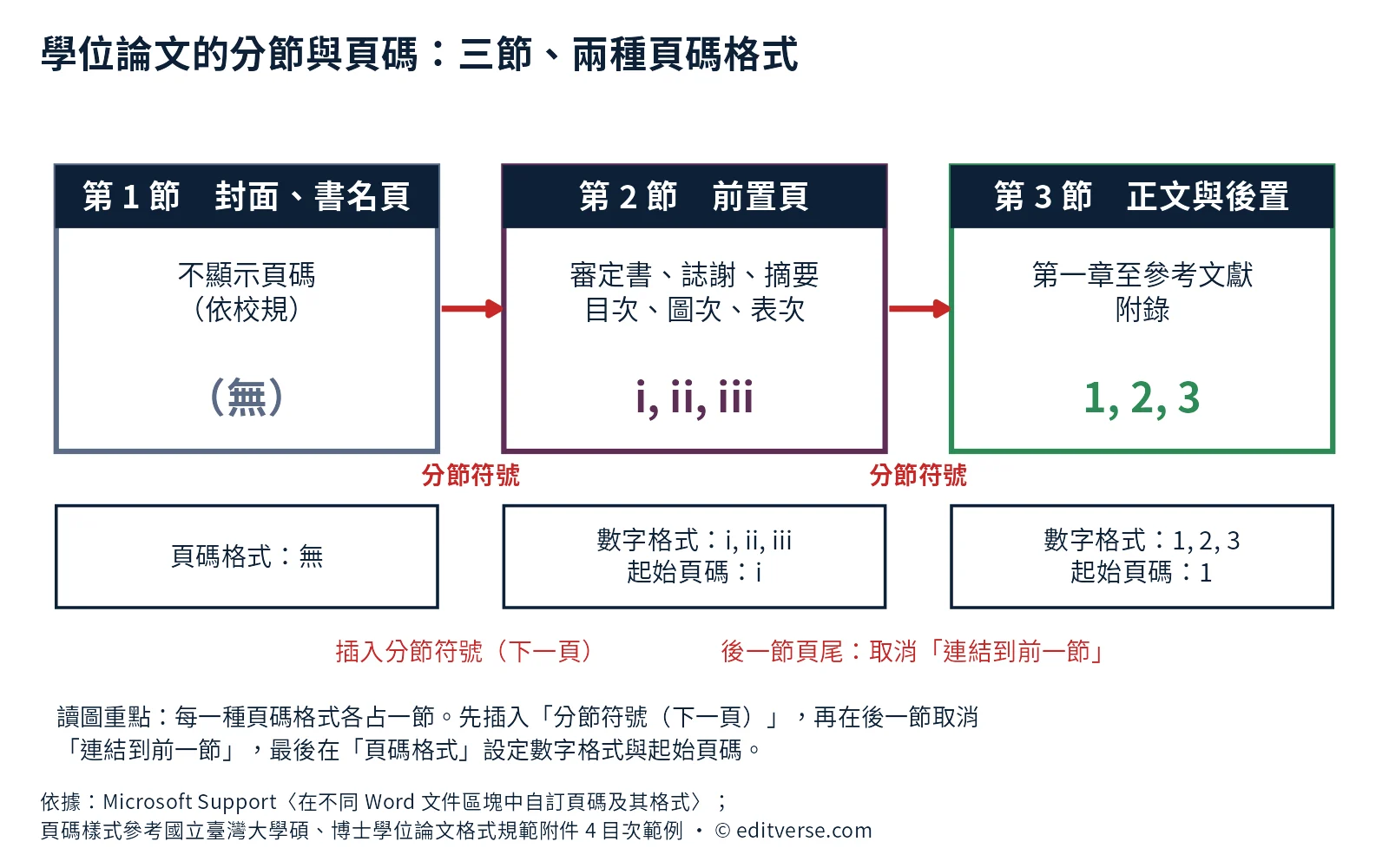
依微軟官方步驟:在前置頁與正文之間插入「分節符號(下一頁)」;在正文那一節的頁首或頁尾取消「連結到前一節」(若此選項呈灰色,表示分節符號尚未建立);再於「頁碼」下的「頁碼格式」分別設定數字格式(i, ii, iii 或 1, 2, 3)與起始頁碼。微軟特別說明頁首與頁尾是分開連結的:頁碼放在頁尾,就要取消頁尾的連結。設定時可開啟「顯示/隱藏編輯標記(¶)」看見分節符號的位置;若只有每節第一頁的頁碼異常,檢查是否勾選了「首頁不同」。
交件前的判斷順序:一個一個問題排除
排版問題通常互相牽連,建議依以下順序檢查,前一項沒解決就不要往下修:
- (1)樣式:所有章名都是「標題 1」、且「標題 1」沒有用在其他地方嗎?若否,先修樣式,因為目次、章節編號與圖表標號都依賴它。
- (2)編號:章節編號是多層次清單產生的,而非手動輸入嗎?
- (3)標號:每張圖表都用「插入標號」建立、且包含章節編號嗎?全選後按 F9,編號仍正確嗎?
- (4)分節:前置頁與正文之間有分節符號、正文已取消「連結到前一節」、起始頁碼設為 1 嗎?
- (5)更新與比對:最後一次更新目錄與圖表目錄,並對照校規逐項確認目次、圖次、表次本身有列入目次,中英文題目、摘要與關鍵字齊全。
判斷原則很簡單:只要發現自己在手動輸入頁碼或編號,就代表上游某一步的結構沒有建好,應回到該步驟修正,而不是在下游補救。
結語與建議
論文格式排版不是交件前一晚的美工作業,而是從第一章開始就該建立的文件結構。先依校規設定樣式,再讓多層次清單、標號與分節符號各自負責編號與頁碼,後續無論增刪多少章節,更新一次就能全部對齊。若希望在交件前請第二雙眼睛檢查章節結構、圖表標號與參考文獻的一致性,可參考 Editverse 臺灣的學位論文輔導服務;引用與相似度方面的自我檢查,則可延伸閱讀學位論文的學術倫理與相似度檢測。
參考文獻
- 國立臺灣大學. 有關本校碩、博士學位論文格式規範及學位論文格式審查常見退件原因(校教字第1150009478號函,附國立臺灣大學碩、博士學位論文格式規範). https://www.lib.ntu.edu.tw/doc/cl/1150009478.pdf
- Microsoft Support. 在不同 Word 文件區塊中自訂頁碼及其格式. https://support.microsoft.com/zh-tw/word/customize-page-numbers-and-their-formats-in-different-word-document-sections
- Microsoft Support. 在 Word 中將章節編號新增到標號(Add chapter numbers to captions in Word). https://support.microsoft.com/zh-tw/word/add-chapter-numbers-to-captions-in-word
- Microsoft Support. 插入目錄. https://support.microsoft.com/zh-tw/word/training/insert-a-table-of-contents
- Microsoft Support. Number your headings. https://support.microsoft.com/en-us/word/number-your-headings
- Microsoft Support. 插入圖表目錄(Insert a table of figures). https://support.microsoft.com/zh-tw/office/c5ea59c5-487c-4fb2-bd48-e34dd57f0ec1
資料查核日期:2026-10-01。法規、費用與程序可能變動,引用前請回到原始來源再次確認。